MILESTONEをFroyoにアップデートしたのですが、
バッテリー食いが激しいです。
あっという間にバッテリーが赤いインジケーターになります。
通常の三倍の速度です。
これまでと同様に使用しても一日保ちません。
感覚的ですが、おそらく2.1のときの半分の時間でしょう。
ネットでググってみると他にも同じ状況の方がいます。
このまま使うのは現実的ではないなぁと考えてしまうほどに
バッテリーが保たない状況です。
そこで、ちょっとFroyoで使うメリットを整理してみます。
1.優越感
ことの発端がMILESTONE2の発売なので、取り敢えず
同じバージョンのOSになるという気持的な部分は重要かも。
2.フラッシュの動作
一応、ニコ動も観られました。コメントの流れや動画自体も
視聴に耐えられるくらいの再生状況。
3.Gmailアプリのアップデート
Froyo向けのGmailアプリがアップデートされていて、
使い易くなっていて便利。
4.b-mobileSIMが利用可能
4月のサービス開始時に購入したのは良いが、MILESTONEでは
使えないため、そのまま放置していたu300のSIMが利用可能。
ざっとこんなところです。
D25HWがあるため、MILESTONEでテザリングをするつもりは
ないので自分にとってのFroyoのメリットには数えません。
さて、これからどうしますか。悩みます。

2010年11月26日金曜日
Froyoの日
Eclair(2.1)ですっかり安定運用していたため、
ブログに書く内容もなくすっかりご無沙汰でした。
ですが、MILESTONE2の情報が流れ、更に実際に
購入した方々が現われてきました。
こうなると新型が気になるのは仕方のないこと。
ただ、購入を決定付けるほどにMILESTONE2が
進化していない気もする。
ということで、MILESTONEをFroyo(2.2)に
アップデートして気を紛らわすことにしました。
アップデートは2.0.1から2.1のときと同様にして
RSDLiteを用いてsbfファイルを書き込みます。
sbfファイルはここからUKのものを使いました。


Android version が 『2.1-update1』から『2.2.1』になってます。
しばらくFroyoで使ってみることにします。
ブログに書く内容もなくすっかりご無沙汰でした。
ですが、MILESTONE2の情報が流れ、更に実際に
購入した方々が現われてきました。
こうなると新型が気になるのは仕方のないこと。
ただ、購入を決定付けるほどにMILESTONE2が
進化していない気もする。
ということで、MILESTONEをFroyo(2.2)に
アップデートして気を紛らわすことにしました。
アップデートは2.0.1から2.1のときと同様にして
RSDLiteを用いてsbfファイルを書き込みます。
sbfファイルはここからUKのものを使いました。


Android version が 『2.1-update1』から『2.2.1』になってます。
しばらくFroyoで使ってみることにします。
2010年6月6日日曜日
MILESTONE 使用状況
MILESTONE を使い始めてほぼ半年。現在の使用状況などを。
1/6 に到着して使い始めている。
OS のアップデートは、2.0 -> 2.0.1 -> 2.1 と順を追って。
関係ファイルのタイムスタンプを見ると、
1/26 に 2.0.1 へ、3/25 に 2.1 へアップデートしている模様。
現状では、大きく目的別に分類すると
au のメール、Twitter、Foursquare のクライアント端末
ブラウザ、RSS によるネット情報の閲覧
カレンダー、ドキュメントのクラウドデータ端末
マップや辞書などの情報閲覧
音楽、動画の鑑賞
テキスト、画像などのメモ端末
という感じになります。
分類は自分の感覚で何となくです。
現段階での MILESTONE に対する不満は、ざっと挙げると
Wi-Fi の不調
バッテリーの保ちの悪さ
勝手にリセットがかかる
動作がちょっともっさりに感じてきた
内部メモリーの少なさ
でしょうか。
1/6 に到着して使い始めている。
OS のアップデートは、2.0 -> 2.0.1 -> 2.1 と順を追って。
関係ファイルのタイムスタンプを見ると、
1/26 に 2.0.1 へ、3/25 に 2.1 へアップデートしている模様。
現状では、大きく目的別に分類すると
au のメール、Twitter、Foursquare のクライアント端末
ブラウザ、RSS によるネット情報の閲覧
カレンダー、ドキュメントのクラウドデータ端末
マップや辞書などの情報閲覧
音楽、動画の鑑賞
テキスト、画像などのメモ端末
という感じになります。
分類は自分の感覚で何となくです。
現段階での MILESTONE に対する不満は、ざっと挙げると
Wi-Fi の不調
バッテリーの保ちの悪さ
勝手にリセットがかかる
動作がちょっともっさりに感じてきた
内部メモリーの少なさ
でしょうか。
2010年6月5日土曜日
バスタブ
MILESTONE のおともをしている D25HW の大容量電池パック(通称 バスタブ)を購入。
12,600円だが、予約特別価格の10,500円にて。

容量については、
1500mAh -> 3900mAh
と2.6倍の容量アップ。
価格も大きいですが、厚みもすごい。
サイズも重量も大幅に増しますが、自分としては満足度も充分なボリューム。

バッテリーコンディショニングのために容量を使い切るのに時間がかかる。
しかも、使い切ってからの充電時間もかなりかかる。
正確に測定したわけではないが、使い切ってから満充電までは約6時間程。
これまでは、ネットにしばらくつながないと判断したときには、D25HW をオフにするようにしていた。だが、このバスタブのおかげで D25HW をオンにしたままでも充分にバッテリーが丸一日保つ。
なので、ネットを使う際に D25HW をオンにして、MILESTONE とコネクトするのを待って、という手間が無くなった。

また、使用頻度が厳しいときは eneloop mobile booster でしのいでいたのだが、接続しておいると取り回しが結構面倒である。
それに、MILESTONE のバッテリーも厳しくなるとお手上げになってしまう。
というわけで、10,500円は決っして小さな額ではないが、購入した甲斐があったと思う。コストパフォーマンスは充分に高い製品であると思う。
12,600円だが、予約特別価格の10,500円にて。

容量については、
1500mAh -> 3900mAh
と2.6倍の容量アップ。

価格も大きいですが、厚みもすごい。
サイズも重量も大幅に増しますが、自分としては満足度も充分なボリューム。

バッテリーコンディショニングのために容量を使い切るのに時間がかかる。
しかも、使い切ってからの充電時間もかなりかかる。
正確に測定したわけではないが、使い切ってから満充電までは約6時間程。
これまでは、ネットにしばらくつながないと判断したときには、D25HW をオフにするようにしていた。だが、このバスタブのおかげで D25HW をオンにしたままでも充分にバッテリーが丸一日保つ。
なので、ネットを使う際に D25HW をオンにして、MILESTONE とコネクトするのを待って、という手間が無くなった。

また、使用頻度が厳しいときは eneloop mobile booster でしのいでいたのだが、接続しておいると取り回しが結構面倒である。
それに、MILESTONE のバッテリーも厳しくなるとお手上げになってしまう。
というわけで、10,500円は決っして小さな額ではないが、購入した甲斐があったと思う。コストパフォーマンスは充分に高い製品であると思う。
2010年5月29日土曜日
orb クライアント
自宅の PC で録りためた動画を出先で視聴できるようにしたくて、orb をインストール。Android 用のクライアントには『Microsorb』があるので使ってみる。
ちょっとひっかかるところがあるが、観られなくはない感じ。何とか実用できそう。ただ、PC を起動しっぱなしにしないといけない。
ちょっとひっかかるところがあるが、観られなくはない感じ。何とか実用できそう。ただ、PC を起動しっぱなしにしないといけない。
2010年4月9日金曜日
Registering がとまらない ~b-mobile SIM U300~
MILESTONE で、通信電池こと b-mobile SIM U300 を試してみた。
結果を先に述べると、×だった。
現在使用している OS は 2.1-update1 。
もともと b-mobile のデータ通信専用の SIM は MILESTONE では
使えていないという情報があったので予想はできたのだが。
自分は他にこの SIM が挿さるデバイスを所有していないので、
2980円が無駄になってしまった。
SIM を挿して MILESTONE を起動する。
ホーム画面のステータスバーや、
『Settings』->『About phone』->『Status』
で確認すると、NTT DOCOMO の SIM として認識はしている模様。
また、電話番号と Mobile network type も 『HSDPA』 と認識されている。


だが、Service state は『Out of service』、Mobile network state は『Disconnected』になっている。
取り敢えず、APN の設定をしてみる。
『Settings』->『Wireless & networks』->『Mobile networks』->『Access Point Names』
で、メニューの『New APN』から新規作成し、説明書通りの設定を入力する。

これで通常ならば使えるようになるはずなのだが、ネットにはつながらない。
『Status』も上記のままで変化せず。
『Settings』->『Wireless & networks』->『Mobile networks』->『Network operators』
をみると、『NTT DOCOMO』と『SoftBank』が表示されているので、
『NTT DOCOMO』を選択してみる。
しかし、この『Registering on NTT DOCOMO...』がとまらない。


ちょっと OS を変えてのテストなどもしてチャレンジしてみる予定。
結果を先に述べると、×だった。
現在使用している OS は 2.1-update1 。
もともと b-mobile のデータ通信専用の SIM は MILESTONE では
使えていないという情報があったので予想はできたのだが。
自分は他にこの SIM が挿さるデバイスを所有していないので、
2980円が無駄になってしまった。
SIM を挿して MILESTONE を起動する。
ホーム画面のステータスバーや、
『Settings』->『About phone』->『Status』
で確認すると、NTT DOCOMO の SIM として認識はしている模様。
また、電話番号と Mobile network type も 『HSDPA』 と認識されている。

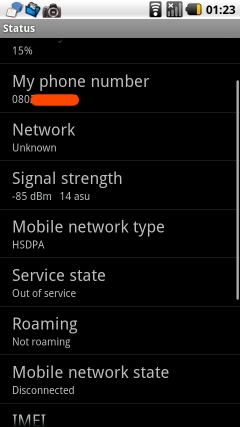
だが、Service state は『Out of service』、Mobile network state は『Disconnected』になっている。
取り敢えず、APN の設定をしてみる。
『Settings』->『Wireless & networks』->『Mobile networks』->『Access Point Names』
で、メニューの『New APN』から新規作成し、説明書通りの設定を入力する。

これで通常ならば使えるようになるはずなのだが、ネットにはつながらない。
『Status』も上記のままで変化せず。
『Settings』->『Wireless & networks』->『Mobile networks』->『Network operators』
をみると、『NTT DOCOMO』と『SoftBank』が表示されているので、
『NTT DOCOMO』を選択してみる。
しかし、この『Registering on NTT DOCOMO...』がとまらない。


ちょっと OS を変えてのテストなどもしてチャレンジしてみる予定。
2010年4月4日日曜日
タッチ、タッチ、キーにタッチ ~ケースの必要性~
MILESTONE では全面タッチパネルになっており、液晶パネル下部にはタッチキーが4つ配置されている。このタッチキーが操作性と本体のハンドリングに重要な影響を与えている。

自分は Android Central で購入した SEIDIO の Innocase Surface を使用している。このケースは表面と裏面の二つのパーツに分かれており、本体をガードする。二分割なので、スライドキーボードにも支障はない。

コネクタやボタン、マイク、スピーカーの部分にはスリットや切り欠きが設けてある。
このケースは本体をガードするだけでなく、操作性にとっても重要である。

何故なら、MILESTONE は全面タッチパネルになっているので、オンにしている場合は表側に触れないように持たなくてはならない。

ケースを装着することによって、ケースの厚みがあるため、タッチパネルに触れることなく本体を持つことができる。

ケースなしで左図のように本体をホールドすると、戻るキーが反応してしまう。
アプリで何かを入力中に持ち替えようとして、タッチキーに触れてしまうと哀しいことが起こってしまう。

カメラとして使用時のホールドにも役立つ。
ケースを使用していないと、親指の付け根が戻るキーに触れてしまい、カメラモードからホームに戻ったりしてしまうことになる。
このケースを使用することによって、MILESTONE の取り回しがとてもよくなった。使い始めは、ケースもなかったのでタッチキーの扱いにかなり苦労し、物理キーのが使い易いという印象だった。しかし、注文していたケースが届き、その印象が180度変わってしまった。
タッチキーでは、軽くタッチするだけで反応してくれるので操作性が良い。だが、物理キーだと力を入れて押し込まなければならない。軽くタッチして反応してくれるのは操作していてストレスがない。
単純に慣れの問題な気もするが、タッチキーに慣れてしまった自分には Xperia の物理キーはグッと押し込まなくてはならず、慣れ親しんだタッチキーの方が操作性が良いように感じた。

自分は Android Central で購入した SEIDIO の Innocase Surface を使用している。このケースは表面と裏面の二つのパーツに分かれており、本体をガードする。二分割なので、スライドキーボードにも支障はない。

コネクタやボタン、マイク、スピーカーの部分にはスリットや切り欠きが設けてある。
このケースは本体をガードするだけでなく、操作性にとっても重要である。

何故なら、MILESTONE は全面タッチパネルになっているので、オンにしている場合は表側に触れないように持たなくてはならない。

ケースを装着することによって、ケースの厚みがあるため、タッチパネルに触れることなく本体を持つことができる。

ケースなしで左図のように本体をホールドすると、戻るキーが反応してしまう。
アプリで何かを入力中に持ち替えようとして、タッチキーに触れてしまうと哀しいことが起こってしまう。

カメラとして使用時のホールドにも役立つ。
ケースを使用していないと、親指の付け根が戻るキーに触れてしまい、カメラモードからホームに戻ったりしてしまうことになる。
このケースを使用することによって、MILESTONE の取り回しがとてもよくなった。使い始めは、ケースもなかったのでタッチキーの扱いにかなり苦労し、物理キーのが使い易いという印象だった。しかし、注文していたケースが届き、その印象が180度変わってしまった。
タッチキーでは、軽くタッチするだけで反応してくれるので操作性が良い。だが、物理キーだと力を入れて押し込まなければならない。軽くタッチして反応してくれるのは操作していてストレスがない。
単純に慣れの問題な気もするが、タッチキーに慣れてしまった自分には Xperia の物理キーはグッと押し込まなくてはならず、慣れ親しんだタッチキーの方が操作性が良いように感じた。
登録:
投稿 (Atom)