2020年3月6日金曜日

現状

現在、ブログを書く際にはこんな状態になっている。


これは以前に100円ショップで買ったまな板立てだったと思う。
これを使って画像のように立てている。
ワイドモードで二画面で表示領域を広くしている。
中央のヒンジ部分で画面が分割されてしまうので
使い易いとは言い難い。

2020年3月4日水曜日

マウス

以前に使っていた Logicool の Bluetooth マウスを
発見したので繋いでみた。

接続すると問題無くカーソルが表示されて、動作する。
画面の上辺いっぱいまでカーソルを持っていってクリックすると
クイック設定パネルが呼び出せる。

画面下部のナビゲーションバーにある
『△戻る』『○ホーム』『□アプリ切替』のボタンも
クリックすると選択出来る。

思っていたよりもマウスは使えそう。
また、ワイドモードにすればカーソルは二つの画面を
またいで行ったり来たりする。
通常モードの場合、カーソルはもう一方の画面には移動出来ない。

しばらくはこのG8XにBTのキーボードとマウスで
ブログを更新していこうと思う。

2020年2月29日土曜日

ハードウェアキーボード

さて、随分と間が空いてしまいました。
まぁ、予想通りにG8X君は放置されていた訳です。
何という無駄遣い!ですが、後悔はしていない………ハズ。


ソフトウェアキーボードで使ってみようとしたけど
やっぱりイマイチだった。
なのでブルートゥースキーボードで試してみる。
結構前にタブレットで使おうと思って購入していた
キーボードが有ったのを思い出して使ってみる。

秋葉原で買った中国製の安価な製品。
本体にロゴは入ってない。
まぁ、でも無事につながって使えてる。

IME入力モードの変更『control』+『~』

しばらくはこれでブログの更新をしてみる。
使ってなくて眠ってたブルートゥースキーボードと
購入したばかりなのにいきなし暇を出されてた
変態スマホも有効?に活用できてWin&Winじゃなイカ!
でもキーボードマッピングは日本語でゲソ。

2020年2月7日金曜日

ソフトウェアキーボード

この2画面スマホであるG8X。
どうやってこの2画面を活かすのか?

真っ先に思いついたのが、片面を全面キーボードにするということ。


こんな感じになればそこそこ入力し易いかな。

この状態になるためには、

1. アプリを2画面全体表示(ワイドモード)にする
2. 表示画面を回転しランドスケープ表示にする

という手順を踏む必要がある。

ただ、G8Xでは全てのアプリがワイドモードに出来るわけではないようだ。
そこで、G8X WideModeというアプリが便利。
これはクイック設定パネルにワイドモード化するボタンが追加される。
これで全てのアプリをワイドモード表示に出来る。
そのため上記の画像のようにGoogleスプレッドシートでも
ワイドモード表示にし、片方の画面を全面キーボードに出来る。

2020年2月2日日曜日

10 YEARS AFTER

すっかり忘れていた自分のブログを見つけてしまった。
10年も経っていた。
MILESTONEから様々なAndroid端末を経て、
2020年1月現在で自分が使用している端末は、

SONY XPERIA 1 SOV40SVA
ASUS ZenfoneMaxPro(M2) ZB631KL

である。

10年というのはあっという間で、その間に技術的な進歩をし
MILESTONEを使っていた頃からは隔世の感が否めない。
でも、振り返るとたったの10年なのである。

MILESTONEを手にした10年後の2020年1月11(日)に、
新たな端末を完全なる衝動のみで購入してしまった。


LG G8X ThinQ

世に言う『変態二画面端末なのに\55,440で端末のみ購入可なお得な奴』。
この端末をどう使っていくのか、或いはやはり変態端末は使えないのか?、
を綴っていければと思っている。

決っして後悔などしていない、ましてや反省など……

2010年11月27日土曜日

赤い表示

MILESTONEをFroyoにアップデートしたのですが、
バッテリー食いが激しいです。

あっという間にバッテリーが赤いインジケーターになります。
通常の三倍の速度です。

これまでと同様に使用しても一日保ちません。
感覚的ですが、おそらく2.1のときの半分の時間でしょう。
ネットでググってみると他にも同じ状況の方がいます。

このまま使うのは現実的ではないなぁと考えてしまうほどに
バッテリーが保たない状況です。

そこで、ちょっとFroyoで使うメリットを整理してみます。

1.優越感
ことの発端がMILESTONE2の発売なので、取り敢えず
同じバージョンのOSになるという気持的な部分は重要かも。

2.フラッシュの動作
一応、ニコ動も観られました。コメントの流れや動画自体も
視聴に耐えられるくらいの再生状況。

3.Gmailアプリのアップデート
Froyo向けのGmailアプリがアップデートされていて、
使い易くなっていて便利。

4.b-mobileSIMが利用可能
4月のサービス開始時に購入したのは良いが、MILESTONEでは
使えないため、そのまま放置していたu300のSIMが利用可能。

ざっとこんなところです。
D25HWがあるため、MILESTONEでテザリングをするつもりは
ないので自分にとってのFroyoのメリットには数えません。

さて、これからどうしますか。悩みます。

2010年11月26日金曜日

Froyoの日

Eclair(2.1)ですっかり安定運用していたため、
ブログに書く内容もなくすっかりご無沙汰でした。

ですが、MILESTONE2の情報が流れ、更に実際に
購入した方々が現われてきました。
こうなると新型が気になるのは仕方のないこと。

ただ、購入を決定付けるほどにMILESTONE2が
進化していない気もする。

ということで、MILESTONEをFroyo(2.2)に
アップデートして気を紛らわすことにしました。

アップデートは2.0.1から2.1のときと同様にして
RSDLiteを用いてsbfファイルを書き込みます。

sbfファイルはここからUKのものを使いました。


Android version が 『2.1-update1』から『2.2.1』になってます。
しばらくFroyoで使ってみることにします。

2010年6月6日日曜日

MILESTONE 使用状況

MILESTONE を使い始めてほぼ半年。現在の使用状況などを。

1/6 に到着して使い始めている。
OS のアップデートは、2.0 -> 2.0.1 -> 2.1 と順を追って。
関係ファイルのタイムスタンプを見ると、
1/26 に 2.0.1 へ、3/25 に 2.1 へアップデートしている模様。

現状では、大きく目的別に分類すると

au のメール、Twitter、Foursquare のクライアント端末
ブラウザ、RSS によるネット情報の閲覧
カレンダー、ドキュメントのクラウドデータ端末
マップや辞書などの情報閲覧
音楽、動画の鑑賞
テキスト、画像などのメモ端末

という感じになります。
分類は自分の感覚で何となくです。

現段階での MILESTONE に対する不満は、ざっと挙げると

Wi-Fi の不調
バッテリーの保ちの悪さ
勝手にリセットがかかる
動作がちょっともっさりに感じてきた
内部メモリーの少なさ

でしょうか。

2010年6月5日土曜日

バスタブ

MILESTONE のおともをしている D25HW の大容量電池パック(通称 バスタブ)を購入。
12,600円だが、予約特別価格の10,500円にて。


容量については、

1500mAh -> 3900mAh

と2.6倍の容量アップ。 


価格も大きいですが、厚みもすごい。
サイズも重量も大幅に増しますが、自分としては満足度も充分なボリューム。

バッテリーコンディショニングのために容量を使い切るのに時間がかかる。

しかも、使い切ってからの充電時間もかなりかかる。
正確に測定したわけではないが、使い切ってから満充電までは約6時間程。


これまでは、ネットにしばらくつながないと判断したときには、D25HW をオフにするようにしていた。だが、このバスタブのおかげで D25HW をオンにしたままでも充分にバッテリーが丸一日保つ。

なので、ネットを使う際に D25HW をオンにして、MILESTONE とコネクトするのを待って、という手間が無くなった。


また、使用頻度が厳しいときは eneloop mobile booster でしのいでいたのだが、接続しておいると取り回しが結構面倒である。

それに、MILESTONE のバッテリーも厳しくなるとお手上げになってしまう。


というわけで、10,500円は決っして小さな額ではないが、購入した甲斐があったと思う。コストパフォーマンスは充分に高い製品であると思う。

2010年5月29日土曜日

orb クライアント

自宅の PC で録りためた動画を出先で視聴できるようにしたくて、orb をインストール。Android 用のクライアントには『Microsorb』があるので使ってみる。


ちょっとひっかかるところがあるが、観られなくはない感じ。何とか実用できそう。ただ、PC を起動しっぱなしにしないといけない。

2010年4月9日金曜日

Registering がとまらない ~b-mobile SIM U300~

MILESTONE で、通信電池こと b-mobile SIM U300 を試してみた。
結果を先に述べると、×だった。

現在使用している OS は 2.1-update1 。

もともと b-mobile のデータ通信専用の SIM は MILESTONE では
使えていないという情報があったので予想はできたのだが。
自分は他にこの SIM が挿さるデバイスを所有していないので、
2980円が無駄になってしまった。

SIM を挿して MILESTONE を起動する。
ホーム画面のステータスバーや、
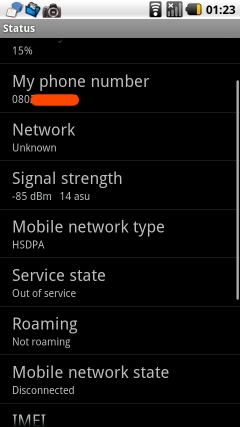
『Settings』->『About phone』->『Status』

で確認すると、NTT DOCOMO の SIM として認識はしている模様。
また、電話番号と Mobile network type も 『HSDPA』 と認識されている。


だが、Service state は『Out of service』、Mobile network state は『Disconnected』になっている。

取り敢えず、APN の設定をしてみる。
『Settings』->『Wireless & networks』->『Mobile networks』->『Access Point Names』
で、メニューの『New APN』から新規作成し、説明書通りの設定を入力する。


これで通常ならば使えるようになるはずなのだが、ネットにはつながらない。
『Status』も上記のままで変化せず。
『Settings』->『Wireless & networks』->『Mobile networks』->『Network operators』
をみると、『NTT DOCOMO』と『SoftBank』が表示されているので、
『NTT DOCOMO』を選択してみる。
しかし、この『Registering on NTT DOCOMO...』がとまらない。


ちょっと OS を変えてのテストなどもしてチャレンジしてみる予定。

2010年4月4日日曜日

タッチ、タッチ、キーにタッチ ~ケースの必要性~

MILESTONE では全面タッチパネルになっており、液晶パネル下部にはタッチキーが4つ配置されている。このタッチキーが操作性と本体のハンドリングに重要な影響を与えている。


自分は Android Central で購入した SEIDIO の Innocase Surface を使用している。このケースは表面と裏面の二つのパーツに分かれており、本体をガードする。二分割なので、スライドキーボードにも支障はない。


コネクタやボタン、マイク、スピーカーの部分にはスリットや切り欠きが設けてある。
このケースは本体をガードするだけでなく、操作性にとっても重要である。


何故なら、MILESTONE は全面タッチパネルになっているので、オンにしている場合は表側に触れないように持たなくてはならない。

ケースを装着することによって、ケースの厚みがあるため、タッチパネルに触れることなく本体を持つことができる。

ケースなしで左図のように本体をホールドすると、戻るキーが反応してしまう。

アプリで何かを入力中に持ち替えようとして、タッチキーに触れてしまうと哀しいことが起こってしまう。

カメラとして使用時のホールドにも役立つ。

ケースを使用していないと、親指の付け根が戻るキーに触れてしまい、カメラモードからホームに戻ったりしてしまうことになる。

このケースを使用することによって、MILESTONE の取り回しがとてもよくなった。使い始めは、ケースもなかったのでタッチキーの扱いにかなり苦労し、物理キーのが使い易いという印象だった。しかし、注文していたケースが届き、その印象が180度変わってしまった。

タッチキーでは、軽くタッチするだけで反応してくれるので操作性が良い。だが、物理キーだと力を入れて押し込まなければならない。軽くタッチして反応してくれるのは操作していてストレスがない。

単純に慣れの問題な気もするが、タッチキーに慣れてしまった自分には Xperia の物理キーはグッと押し込まなくてはならず、慣れ親しんだタッチキーの方が操作性が良いように感じた。

2010年4月1日木曜日

地・球・は・ひ・と・つ ~Google Earth~

せっかく MILESTONE を 2.1 にアップデートしたので、Live wallpaper 以外にも 2.1 ならではのものということで、 Google Earth を入れてみた。

起動と終了でちょっと待たされるのと、ズームイン・アウトがゆったりではあるが、問題なく使える。起動時に、地球が回転しながら現在地を表示するのがなかなか格好良いのでムービーにしてみた。


それと、紆余曲折あって Xperia 専用になってしまった『ウェザーニュースタッチ』であるが、単に解像度の問題っぽい。MILESTONE は Xperia と同じ 480x854 なので、いけるだろうとインストールしてみた。問題なく動作する。SOLiVE も視聴可能。


野球中継を観ながらだったんで、その音声が被ってます。

馬鹿が Android でやって来る

米Google が本格的な Android 端末を発表、キャリア、メーカーを越えてのグローバル展開!?

今回発表された新端末は3機種。自分が注目したのは『Android one』。3機種ではメインとなり、W-CDMA・CDMA2000・GSM・PHS に対応。つまり、日本では、docomo・SoftBank・au・WILLCOM と何でもござれ。(au は周波数の使い方が米と異なるので微妙だが)しかも、ワンセグやおサイフケータイにも対応アリ、らしい。
販売は今春とのことだが早く欲しいものだ。

詳細はインプレスの記事にて。

2010年3月31日水曜日

Android狂想曲

FeliCa が載るだの、キャリアメール対応だの期待をした au のアンドロイド端末だったが、自分としては自分の視野から全く違う方向に飛んでいってしまった。ガラケー独自の機能としては、赤外線通信とワンセグを搭載。キャリアメールと LISMO! はアップデートで対応。

素直な感想としては、IS02 が Android 端末だったら良かたのに。
だが、FeliCa 搭載は冬に予定ということらしい。まぁ、気長に待ってみる。

au は冬に期待となったが、取り敢えずこれで3キャリアの Android 端末が出揃った。
簡単に比較すると三者三様だ。

独自路線を突っ走る au
中身をいじるのが Sonyっぽい docomo
素のままどんと味わえ SoftBank

こんな感じだろうか。一般にはやはり話題になっている Xperia がそこそこ売れるんではないかな。Desire は一部の評価は高いだろうけど、HT-03Aの二の舞になるような気もする。IS01 は、、、予想もできない。

キャリアaudocomoSoftBank
メーカーSHARPSony EricssonHTC
端末IS01Xperia(SO-01B)Desire(X06HT)
バージョン1.61.62.1
CPUSnapdragonSnapdragonSnapdragon
スクリーン5インチ
480x960
独自マルチタッチ
4インチ
480x854
3.7インチ有機EL
800x480
マルチタッチ
カメラout 527万画素CMOS
in 43万画素CMOS
810万画素CMOS500万画素CMOS
SMSCメール対応SMS対応SMS対応
MMSEメール対応予定IMoNiで対応可S!メール対応予定
独自マーケットau one Marketドコモマーケットなし
独自アプリiWnn IME SH edition
セカイカメラ
au one ナビウォーク
LISMO!(予定)
POBox Touch
Timescape
Mediascape
日本語対応
インターフェイスqwertyキーボード
トラックボール
ハードウェアキー
ハードウェアキー光学式トラックボール
ハードウェアキー
サイズ約83×149×17.9mm約63×119×13mm約60×119×11.9mm
重量約227g約135g約135g

端末がどんどん出て来るのは良いことだと思う。選択の幅が広がるのはうれしい。ただ、PalmPilot を使っていたときの CLIE や Visor、TRG Pro が登場したのと雰囲気が似てる気もする。もちろん、当時の PDA と携帯端末では使用者の分母が大きく異なるので、急激な衰退はないと思うが。

2010年3月30日火曜日

b-mobile SIM

自分の MILESTONE は SIM 無しで、 Pocket WiFi との運用で使用している。
ただ、この方法は

・イーモバイルのサービスエリア外がある
・2台持ち歩きは嵩張る

というデメリットがある。
まぁ、イーモバイルは PC での接続も考えると、費用面でメリットがあり使用している。
ただ、 SIM を使用してみたいというのもある。

そこで b-mobile SIM の受付が開始 しているので申し込んでみた。

対応機種のスマートフォンには MILESTONE の記述はない。
まぁ、技適マークのない機種だから当然。

b-mobile SIM の仕様をみると、対応する通信方式及び周波数は、
『W-CDMA/HSDPA/HSUPA / 2100Mhz/800Mhz』
となっている。

MILESTONE の通信方式と周波数は、ここを参考にすると、
『GSM850, GSM900, GSM1800, GSM1900, UMTS900, UMTS2100』
『CSD, GPRS, EDGE, UMTS, HSDPA, HSUPA』
となっている。

W-CDMA は UMTS のことなので 2100MHz では使えるが、800MHzは使えないことになる。
FOMA プラスエリアが駄目ってことだろう。

リスクを考えて、申し込んだのは1ヶ月2980円のコースにしておいた。

こいつ、動くぞ ~Live wallpaper~

OS も 2.1 にアップデートし、root化も無事に果たせた
MILESTONE は問題なく使えている。

せっかく 2.1 にアップデートしたので、
Live wallpaper を使ってみる。
『Polar clock』の『Polar Bear (dynamic)』にしてみる。

派手さはなく地味に動いている。
ちょっと電池の保ちが悪くなった気がする。

2010年3月28日日曜日

音声入力のロケール ~ハーフな分だけ~

Android では音声による入力が使える。
人前で独り言みたいに入力するのは恥ずかしいが、
なかなか便利で重宝するような気がする。

自分が MILESTONE に入れているアプリの中で、
音声入力が使えるものは下記の4つ。

VoiceSearch
GoogleMap
DroidWing
Voice2Text

しかし、日本語で認識してくれるのは上の二つだけ。
下の二つでは英語として認識されてしまう。
半分しか日本語で使えないのだ。

MILESTONE では、標準の設定では日本語のロケールはない。
そのため、MoreLocale2 をインストールして日本語の設定にしている。


Settings -> Language & keyboard -> Select locale

Locale の設定画面。
二面分の Locale があるが日本語はない。


MoreLocale 2 の設定画面。

三面分の Locale と、設定できる言語が増えている。
日本語も設定が可能。


実は一覧から日本語を選択して設定すると、
言語は『ja』となるのだが、地域は設定されない。
現在の地域/言語が、『ja N/A N/A』になっている。

そこで、メニューの『独自ロケールの設定』から設定する。

言語に『ja』、地域に『JP』を設定。
Variant は取り敢えず空欄で良いらしい。
これで、言語と地域が設定される。


※実は中段の3枚の画像は設定後のスクリーンショット。

で、結果は全く変わらず。
ただ、地域を設定することで GoogleMap の音声検索が日本語対応になる模様。
これを設定した後に、初めて GoogleMap で検索したので、この設定の効果が自分には不明。

というわけで、音声検索のロケールは継続調査。

マップス ~白き地図 ・・・人 "風まく光" を示す~

標準の Goole Map では日本においてナビゲーション機能は動作しない。
そのため以前に、日本でも(USA以外)ナビゲーション動作する Google Map に置き換えていた。
その後、Google Map はバージョンアップをしているので最新のものに置き換える。

ここにある Brust版のGoogle Map 4.1.0 に置き換える。
といっても、root化していれば標準のマップとは別にインストールが可能。
なので、私の MILESTONE には『マップ』が二つある。


Brust版のマップを立ち上げて、経路を選択。
出発地と到着地を入力し、自動車モードで実行。

すると、左の様に経路と各ポイントを表示する。
そこで、『▲ ナビを開始』を選択する。


すると、現状ではマップが二つあるので選択をすることになる。
そこで、Brust版のマップを選択する。

もし、標準のマップを選択すると
『一致する経路がありません』と表示され、
ナビを終了するしかなくなる。


実際のナビはこんな感じ。
ストリートビューがあるポイントでは実写で表示してくれる。

2010年3月26日金曜日

from Eclair to Eclair

2.0 も 2.1 もどちらも Eclair なのね。私はてっきり 2.1 が Flan あるいは Froyo だと思ってた。

待ちに待っていた MILESTONE の 2.1 へのアップデート。akiran’s blog から情報を得て、記述の通りで無事にアップデート完了。といっても、私の PC 環境 (Win7/64bit) では、Motorola 謹製のアップデートソフトウェアがドライバのインストールでフリーズするという問題が発生。何度もドライバのインストールを繰り返して何とかたどり着いたというのが正直なところ。

しかも、このアップデートでは当然 root が取れていない。なので、Voice Search が動作しない、Market Enabler が使えない、フォントも変更できない、とないない尽くし。そこで、上記の
akiran’s blog にあるドイツのサイトを参考に 2.1 へアップデートし、root化も実施する。

第二外国語でドイツ語を受講してたが、そんな知識では歯が立たないので、アドバイス通りに Google 翻訳を利用。ドイツ語->英語に翻訳したのが下記。因みにドイツ語->日本語にするととんでもない訳になってさっぱり解らない。

ここで紹介されているアップデート方法は、RSD Lite を使って SBF ファイルを書き込む方法。2.0.1 にアップデートする際に利用した。SBF ファイルのアーカイブがあるので、元の 2.0.1 や 2.0 に戻すことも可能。

今回の root 化の特徴は、まず 2.1 にアップデートしておき、一旦 2.0.1 に部分的に戻し、root 化を行なうということ。元々、root 化はバグを突いてsuを潜り込ませるものらしいので、2.0.1 のバグがあるところだけ戻すという方法を採っているのだと思う。これは完全に私の憶測。

▼ドイツ語による手順
Die wichtigsten Dateien und Schritte hier nun im Überblick:

Download der Android 2.1 Final für das Milestone : SHOLS_U2_02.31.0
Die heruntergeladene Datei entpacken und mit RSD Lite flashen
Download der offenen Recovery aus dem Android 2.0 Image: SHOLS_U2_01.14.0_recovery_only.zip
Die heruntergeladene Datei entpacken und mit RSD Lite flashen
Unsere Update.zip herunterladen: nodch.de Update.zip für Motorola Milestone Root
Die Update.zip auf die Speicherkarte ins Hauptverzeichnis kopieren
Das Milestone in den Recovery Modus starten und die update.zip ausführen

▼ドイツ語から英語に翻訳
The most important files, and here are steps in the overview:

Download the Android 2.1 for the Final Milestone: SHOLS_U2_02.31.0
The downloaded file unzip it and flash with RSD Lite
Download the open recovery from the Android 2.0 Image: SHOLS_U2_01.14.0_recovery_only.zip
The downloaded file unzip it and flash with RSD Lite
Download Our Update.zip: nodch.de Update.zip for Motorola Milestone Root
The Update.zip copy to the memory card into the main directory
The milestone in the recovery mode and start the run Update.zip

▼日本語
1 SHOLS_U2_02.31.0 をダウンロードして解凍し、SBF ファイルを取り出して、RSD Lite にて MILESTONE に書き込む。
2 SHOLS_U2_01.14.0_recovery_only.zip をダウンロードして解凍し、SBF ファイルを取り出して RSD Lite にて MILESTONE に書き込む。
3 nodch.de Update.zip für Motorola Milestone Root をダウンロードし、zip ファイルをそのまま SD カードにコピーし、MILESTONE をリカバリーモードで立ち上げて update.zip を実行する。

後は setupsu.apk をインストールする以前の手順で root 化が可能。

下記の左を見ると Firmware version が 『2.1-update1』になっている。また、最初の Motorola のアップデートソフトウェアでのアップデートでは、インストールしていたアプリやそのデータ、設定はそのまま残っていた。しかし、RSD Lite で SBF ファイルを書き込む場合は真っ新になる。下記の中央と右はアップデートでのデフォルトのアプリ一覧。


気になるのは、『Camera』のアイコンが変わっている。デザインといいカラーといい、まるで Optio I-10 のようだ。それと『Camcorder』のアイコン。2.0.1 までは Camera をムービーモードにするという方式だったが、 2.1 では独立のアプリとなっている。